
4.1 Гиперспектралды кескіндер мен оқыту деректерін жүктеу
Бұл бөлімде алынған гиперспектралды кескіндермен алдын ала жұмыс істеудің негізгі кезеңдері қарастырылады. Модельдерді тиімді оқыту мен тестілеу үшін кескіндерге қажетті деректерді дұрыс ұйымдастырып, жүйелі түрде жүктеу маңызды.
Бағдарламалық жасақтамада жұмыс «Негізгі мәзірде» жаңа жоба құрудан және жоба атауын беруден басталады (10, 11-сурет). Жұмыс «Analyzer» режимінде жүргізіледі. Жаңа жоба құрылу кезінде бір уақытта кескіндерді импорттауға (12-сурет) немесе бұрын жасалған жобаларды жүктеуге (13-сурет) болады.
Жоба атауы енгізілгеннен кейін әдепкі бойынша «Group» атауымен негізгі жұмыс қалтасы автоматты түрде жасалады. Қалтаның атауын өзгерту үшін тінтуірдің оң жағын шертіп, «Rename» пәрменін таңдап, жаңа атауды енгізуге болады (14, 15-сурет).
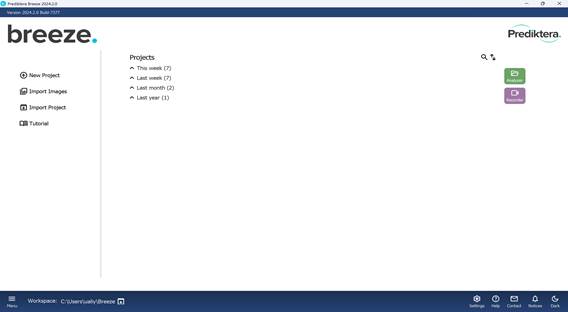
10-сурет – Бағдарламалық жасақтаманың «Негізгі мәзірі»
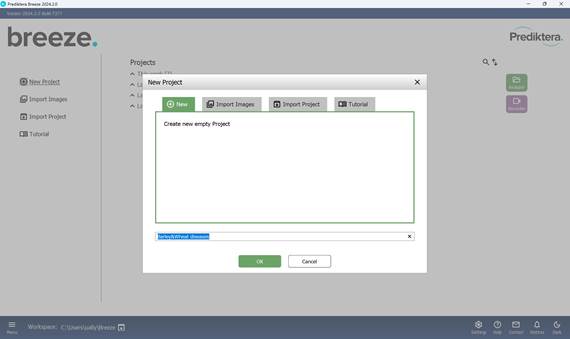
11-сурет – Жаңа жобаны құру және оған атау беру
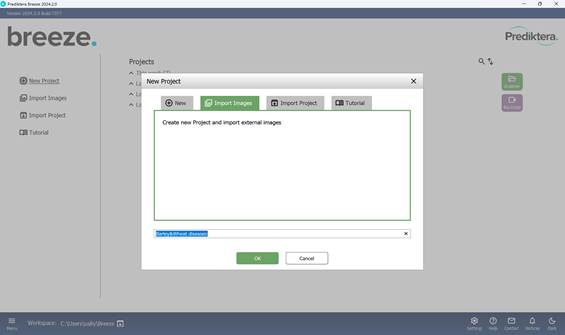
12-сурет – Жаңа жобаны жасау кезінде суреттерді импорттау
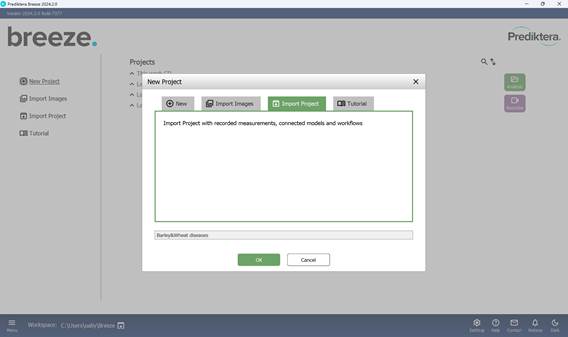
13-сурет – Дайын жобаны импорттау
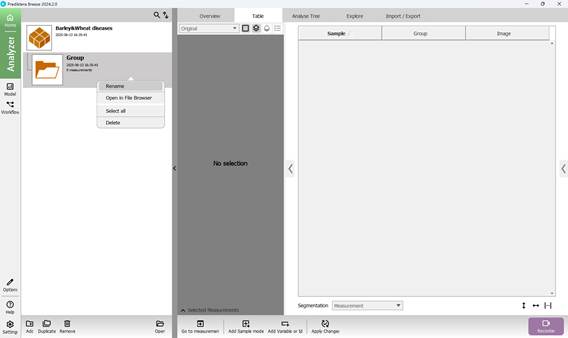
14-сурет – Жобадағы қалтаның атын өзгерту
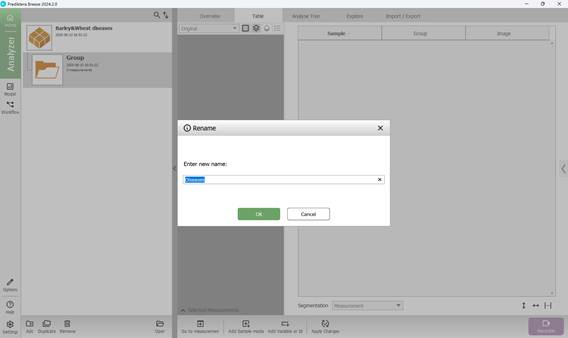
15-сурет – Жобаға жаңа қалта атауын енгізу
Құрылатын қалтада гиперспектралды кескіндермен жұмыс нәтижелерін көрсететін бірнеше бөлім бар: «Overview», «Table», «Analyse Tree», «Explore». Негізгі жұмыс көбінесе «Analyse Tree» (16-сурет) және «Explore» (17-сурет) бөлімдерінде жүзеге асырылады. Бұл бөлімдерде гиперспектралды деректерді өңдеуге арналған түрлі функциялар қарастырылған.
Жобаға кескіндерді жүктеу «Import/Export» бөлімінде іске асырылады (18-сурет). Импортталған кескін «Preview» бөлімінде көрсетіледі, қажет болған жағдайда қосымша үлгілерді де қосуға болады (19-сурет). Көптеген гиперспектралды кескіндерді алдын ала қарау және әрқайсысында мақсатты аймақтарды белгілеу мүмкіндігі қарастырылған (20, 21-сурет). 22-суретте жүктелген кескіндердің құрылымы бейнеленген, ал 23 және 24-суреттерде – гиперспектралды деректердегі үлгілерге атау беру көрсетілген.
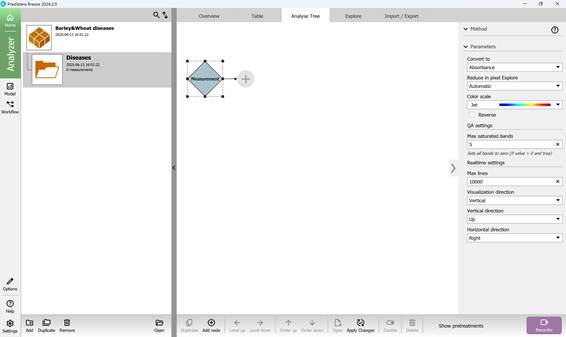
16-сурет – «Analyse Tree» бөлімі
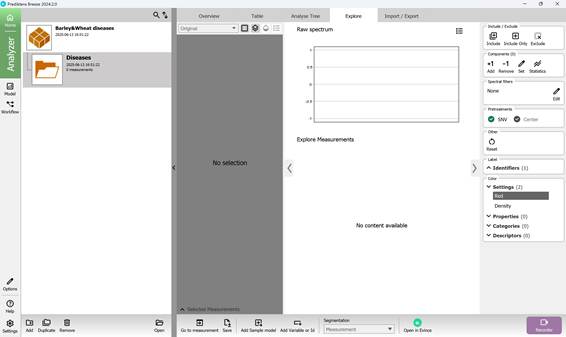
17-сурет – «Explore» бөлімі
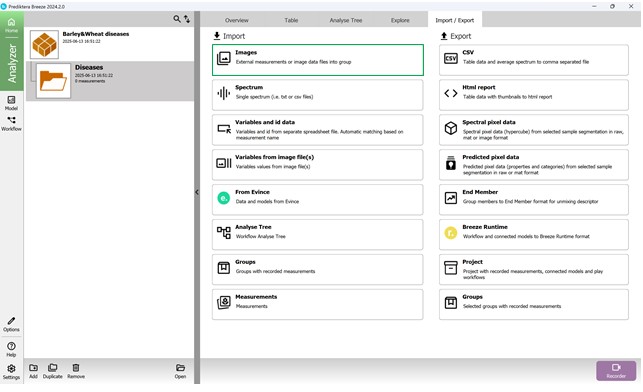
18-сурет – «Импорттау/Экспорттау» бөлімі: гиперспектралды кескіндерді импорттау
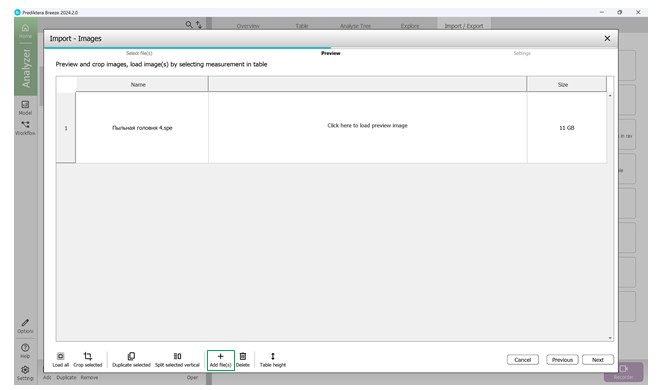
19-сурет – Импортталған гиперспектралды кескінді алдын ала қарау және қосымша үлгі қосу
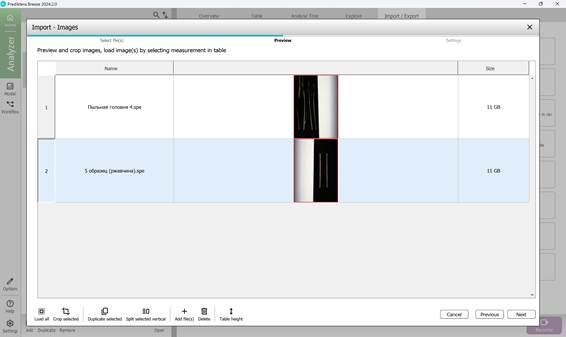
20-сурет – Бірнеше импортталған гиперспектралды кескіндерді алдын ала қарау
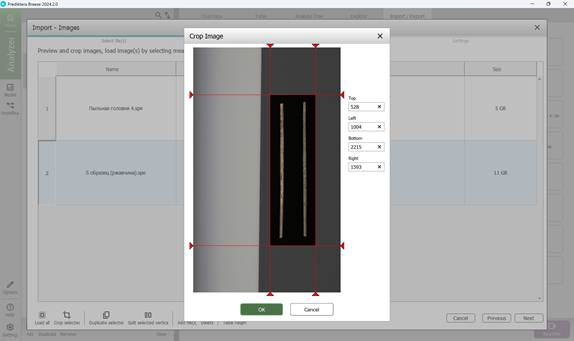
21-сурет – Гиперспектралды кескіндегі мақсатты аймақты анықтау
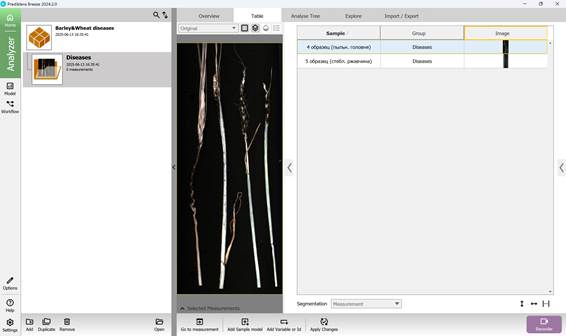
22-сурет – Жүктелген деректерді ұйымдастыру
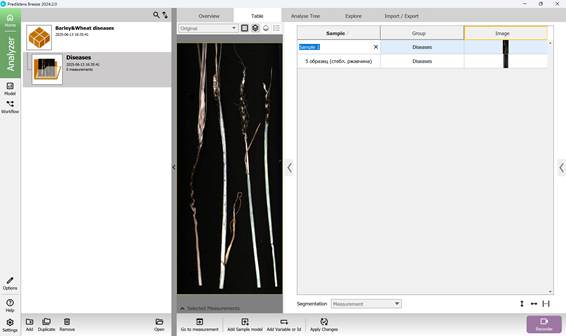
23-сурет – Үлгілерге гиперспектралды жиынтықта атау беру
Алдын ала өңдеу нәтижесінде Pseudo RGB кескінін (25-сурет) және әр пиксельге сәйкес өңделмеген спектрлік мәндерді (Raw spectrum) (26-сурет) алуға мүмкіндігі бар.
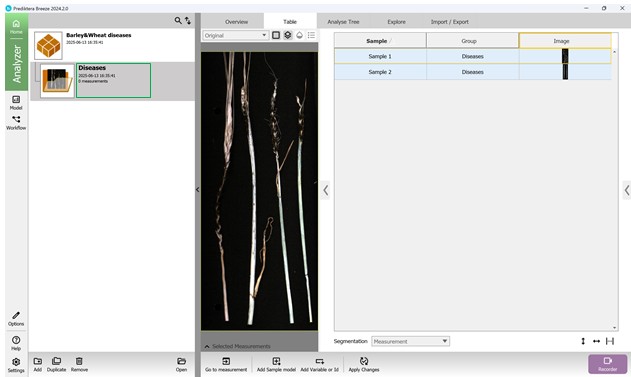
24-сурет – Өңдеуге дайын гиперспектралды үлгілер жиынтығы
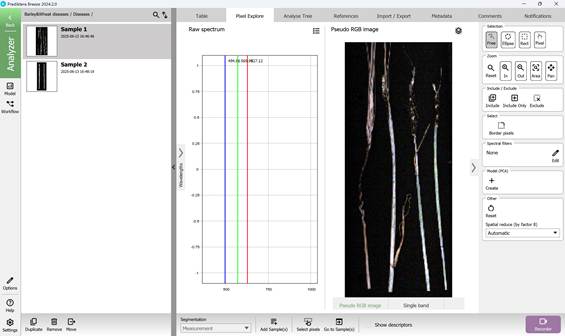
25-сурет – Pseudo RGB кескіні
Ол үшін курсорды кескін үстіне апарып, белгілі бір пиксельге сәйкес спектрлік қисықты көруге немесе толық спектрлік сызық құруға мүмкіндік береді. Керек болған жағдайда, қосымша аймақты таңдау арқылы бірнеше аймақтың спектрлерін салыстыруға болады.
Оң жақ панельде кескіннің ауқымын өзгерту және аймақтарды таңдауға мүмкіндік беретін басқару құралдары бар. Спектрлік графикте Pseudo RGB кескінін құрайтын үш негізгі вертикалды сызық арқылы спектрлік жолақтар белгіленеді.
Спектрлік ауытқуларды талдау үшін PCA моделі (оң жақтағы панельдегі PCA моделі) құрылады (26-сурет).
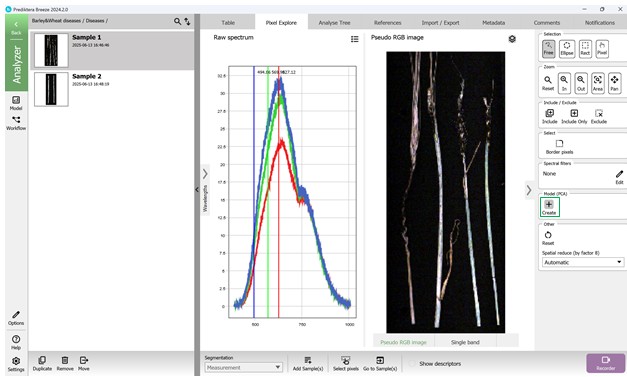
26-сурет – Pseudo RGB кескіні, өңделмеген спектрді (Raw spectrum) алу және PCA моделін құру мүмкіндігі
PCA моделі гиперспектралды кескіндегі барлық пиксельдердің деректері негізінде жасалады. Variance Scatter графигінде әрбір нүкте кескіндегі пиксельмен сәйкестендірілген. Бұл графикте пиксельдердің ұқсастығына қарай топтастырылған нүктелер тығыздығына байланысты түрлі түспен боялады. Қызыл түс – максималды тығыздықты, яғни бір-біріне жақын орналасқан көп нүктелерді білдіреді (27-сурет).
Максималды дисперсия кескіні бірінші (PC1) немесе екінші (PC2) компонент бойынша көрсетіледі. Олармен қатар X және Y осьтері бойынша спектрлік дисперсия графигі де құрылады (27, 28-сурет). Сондай-ақ, дисперсияның спектрлік таралу графигінің үстінде орналасқан диаграммада алдын-ала таңдалған қызығушылық аймақтарына (ROI) негізделген өңделмеген спектрлерді алуға болады (28, 29-сурет).
Бағдарламалық жасақтаманың кең функционалдығы Pseudo RGB (30-сурет) және Single Band (31-сурет) түріндегі кескіндерді де алуға мүмкіндік береді.
Максималды дисперсия кескіндері мен дисперсиялық графиктер өзара байланысты: кескіндегі белгілі бір пиксельдерді таңдау автоматты түрде графиктегі сәйкес нүктелер кластерін ерекшелеп көрсетеді, және керісінше.
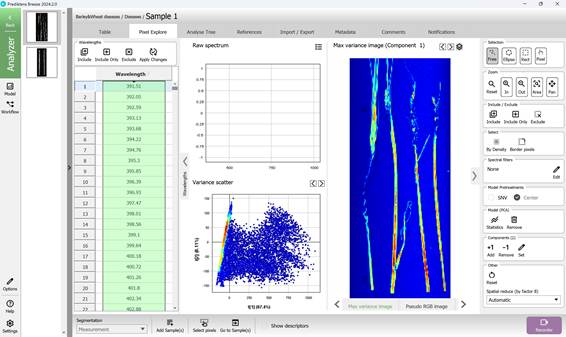
27-сурет – Бірінші негізгі компонент (PC1) бойынша максималды дисперсияның кескіні және дисперсияның спектрлік таралу графигі
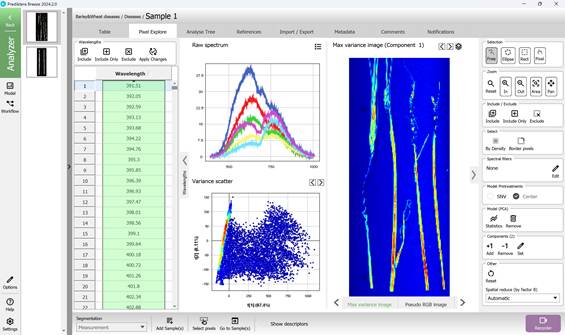
28-сурет – Бірінші негізгі компонент (PC1) бойынша максималды дисперсияның кескіні, дисперсияның спектрлік таралуы және таңдалған қызығушылық аймақтарының (ROI) өңделмеген спектрлері
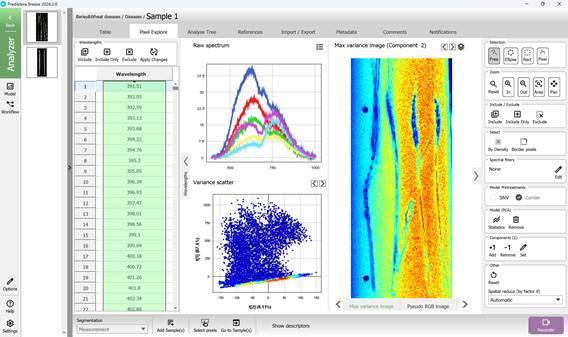
29-сурет – Екінші негізгі компонент (PC2) бойынша максималды дисперсияның кескіні, дисперсияның спектрлік таралуы және таңдалған қызығушылық аймақтарының (ROI) өңделмеген спектрлері
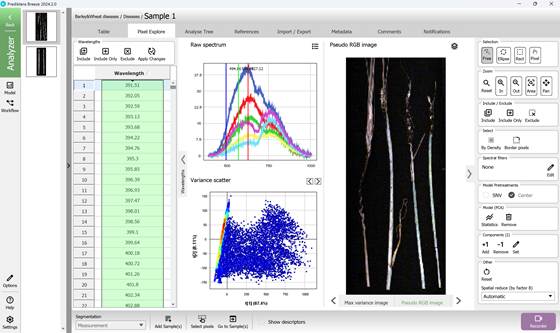
30-сурет – Pseudo RGB кескіні, дисперсияның спектрлік таралуы және таңдалған қызығушылық аймақтарының (ROI) өңделмеген спектрлері
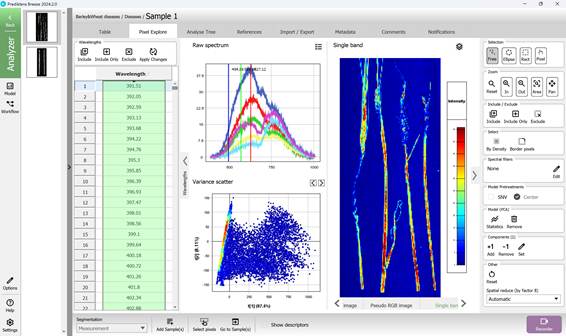
31-сурет – Single band кескіні, дисперсияның спектрлік таралуы және таңдалған қызығушылық аймақтарының (ROI) өңделмеген спектрлері