
4.1 Загрузка гиперспектральных изображений и обучающих данных
В данном разделе рассматриваются основные этапы предварительной работы с гиперспектральными данными полученных изображений. Правильная организация и загрузка необходимых данных для изображений являются ключевым этапом для последующего обучения и тестирования моделей.
Работа в программном обеспечении начинается с создания проекта в «Главном меню» и задания названия проекта (рисунок 10, 11). Работа будет осуществляться в режиме «Analyzer». Также при создании нового проекта есть функция одновременного импорта изображений (рисунок 12) и импорта отдельных готовых проектов (рисунок 13).
После задания имени проекта автоматически создается основная папка для работы с именем «Group» по умолчанию. Для переименования данной папки необходимо кликнуть правой кнопкой мыши по данной папке, выбрать опцию «Rename» и указать необходимое название папки (рисунок 14, 15).
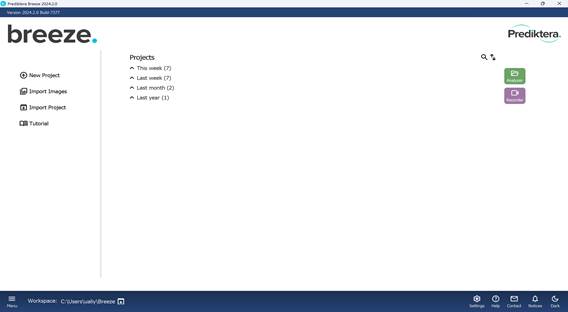
Рисунок 10 – «Главное меню» программного обеспечения
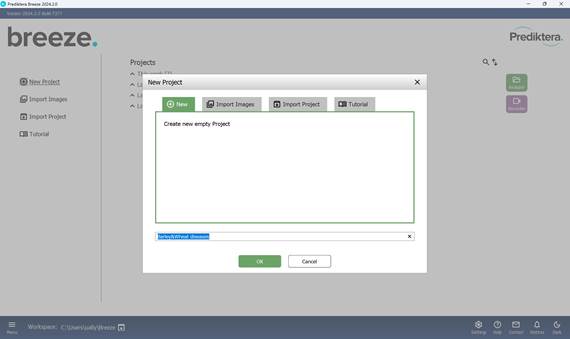
Рисунок 11 – Создание нового проекта и задание названия проекта
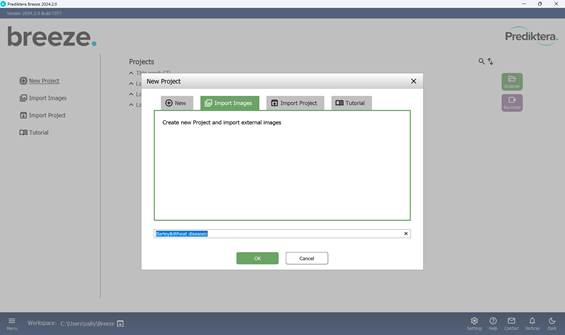
Рисунок 12 – Импорт изображений при создании нового проекта
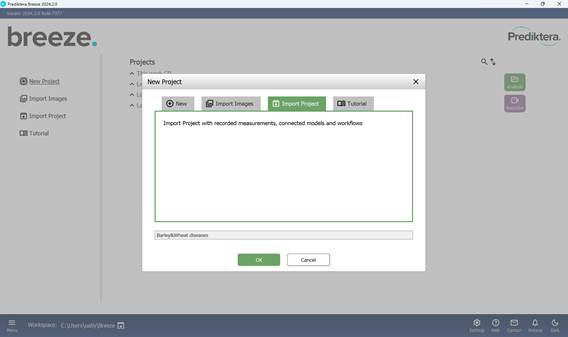
Рисунок 13 – Импорт готового проекта
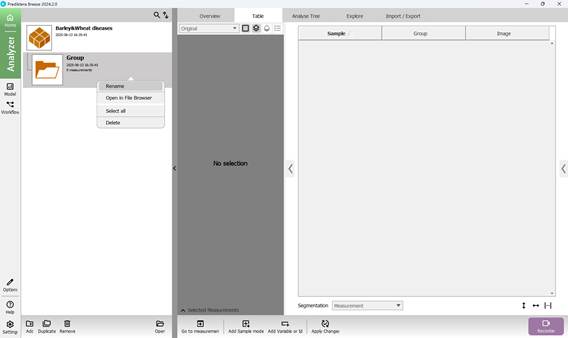
Рисунок 14 – Переименование папки в проекте
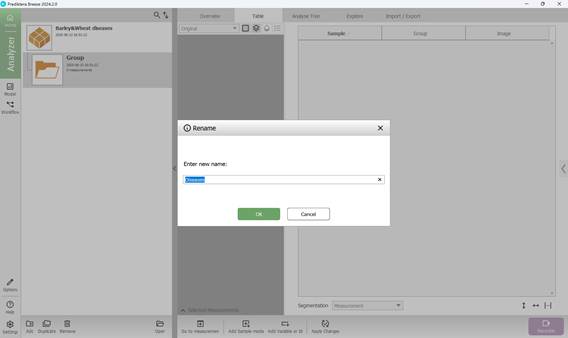
Рисунок 15 – Введение нового названия папки в проекте
В созданной папке есть несколько разделов, которые отражают основные результаты работы при загрузке гиперспектральных изображений: «Overview», «Table», «Analyse Tree», «Explore». Основные этапы работы проводятся в основном в разделах «Analyse Tree» (рисунок 16) и «Explore» (рисунок 17), которые имеют ряд функций (детализированы далее) для обработки гиперспектральных данных.
Для загрузки гиперспектральных изображений в текущий проект необходимо выполнить импорт изображений в разделе «Import/Export» (рисунок 18). Импортируемое изображение предварительно отражается в разделе «Preview», где также возможно добавление дополнительных образцов для исследования (рисунок 19). В соответствии с рисунком 20, также возможен предварительный просмотр нескольких импортируемых гиперспектральных изображений с последующим определением целевой зоны на каждом из них (рисунок 21). На рисунке 22 представлена организация загруженных данных, где возможна настройка наименований образцов в гиперспектральной выборке (рисунок 23, 24).
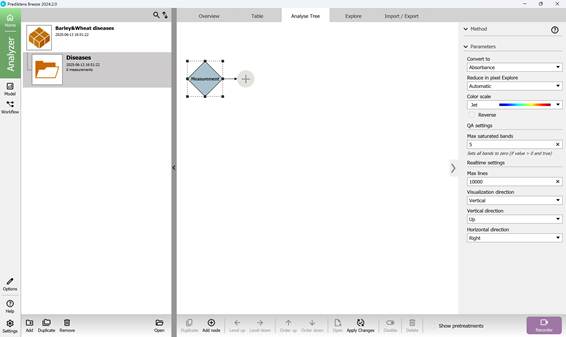
Рисунок 16 – Раздел «Analyse Tree»
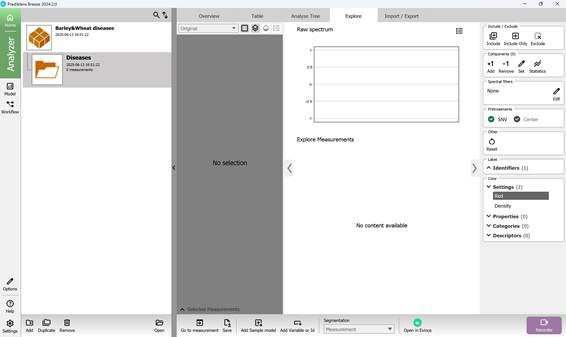
Рисунок 17 – Раздел «Explore»
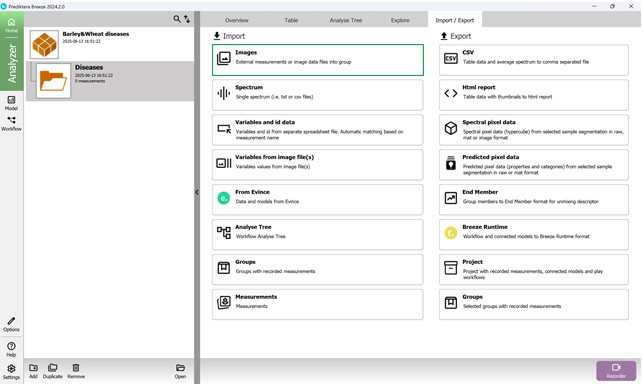
Рисунок 18 – Раздел «Import/Export»: импорт гиперспектральных изображений
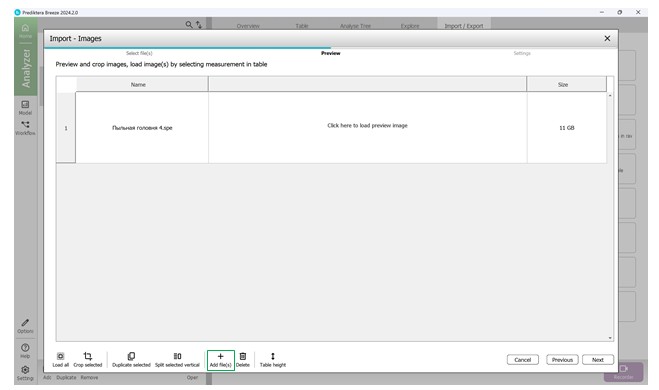
Рисунок 19 – Предварительный просмотр импортируемого гиперспектрального изображения и добавление дополнительного образца
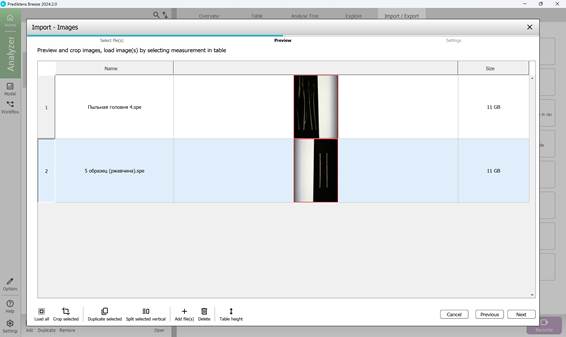
Рисунок 20 – Предварительный просмотр нескольких импортируемых гиперспектральных изображений
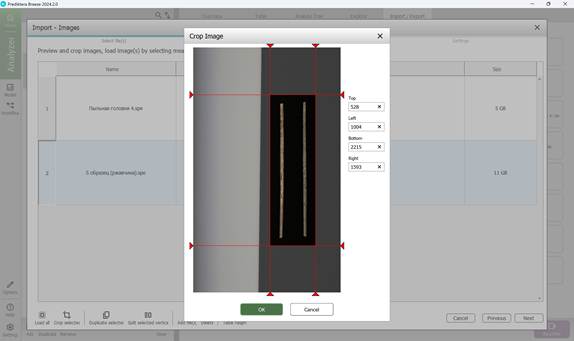
Рисунок 21 – Определение целевой зоны на гиперспектральном изображении
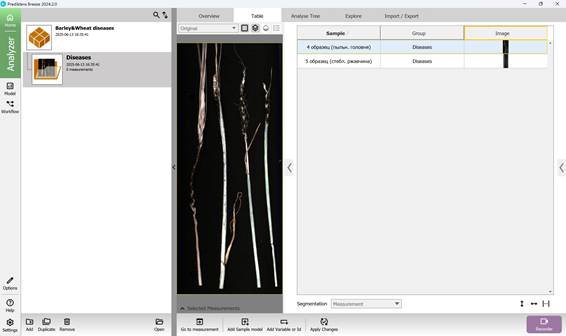
Рисунок 22 – Организация загруженных данных
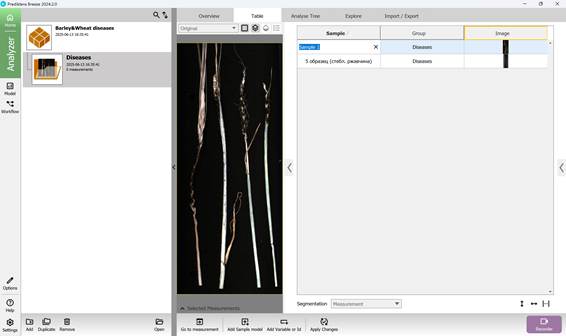
Рисунок 23 – Настройка наименований образцов в гиперспектральной выборке
Предварительная обработка позволяет получить Pseudo RGB изображение (рисунок 25) с возможностью получения необработанного спектра (Raw spectrum) (рисунок 26).
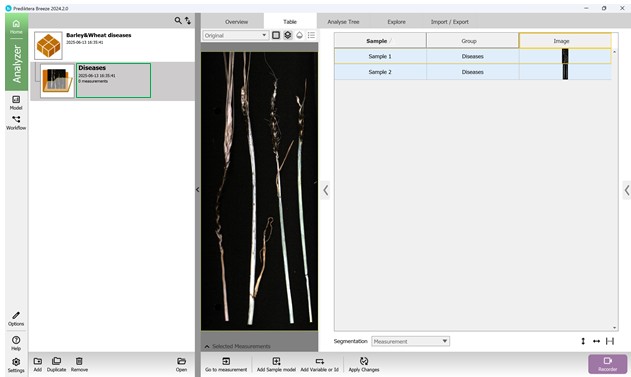
Рисунок 24 – Набор гиперспектральных образцов, готовых к обработке
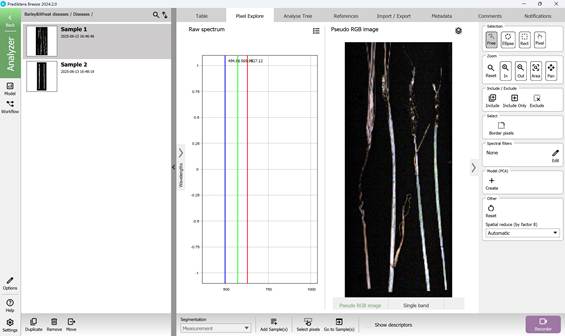
Рисунок 25 – Pseudo RGB изображение
Для этого необходимо навести курсор компьютерной мыши на изображение, что позволяет увидеть определенный спектр для конкретного пикселя в точке расположения курсора или построить полноценную спектральную линию. При необходимости, есть возможность сравнивать между собой различные области через выбор дополнительного участка.
Меню, представленное на панели справа, позволяет работать с импортированным изображением с точки зрения его масштабирования и выбора определенных областей. На спектральном графике выделены три основные линии, представленные в вертикальном формате, которые демонстрируют спектральные полосы, на основании которых происходит создание Pseudo RGB изображения.
Для проведения анализа спектральной вариации создается PCA-модель (Model (PCA) на панели справа) (рисунок 26).
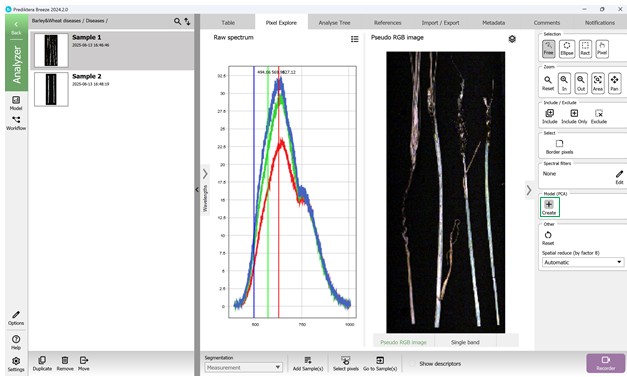
Рисунок 26 – Pseudo RGB изображение, возможность получения необработанного спектра (Raw spectrum) изображения и создание PCA-модели
Создание PCA-модели осуществляется на основании всех пикселей используемого для работы гиперспектрального изображения. На графике спектрального распределения дисперсии (Variance scatter) каждая точка соотносится с соответствующим ей пикселем на изображении. При этом, график характеризуется группировкой точек рассеяния на основании признаков их сходства между собой. Распределение точек также осуществляется на основании их плотности, которая выделяется соответствующим цветом на графике, где красный цвет обозначает максимальный уровень плотности, то есть близкое расположение большого количества точек на графике друг к другу (рисунок 27).
Изображение максимальной дисперсии представляется по нескольким компонентам, например, по первой (PC1) или второй (PC2), с соответствующими им графикам спектрального распределения дисперсии вдоль осей X и Y. Проекции гиперспектральных данных на главные компоненты, позволяют визуализировать направления наибольшей дисперсии (рисунок 27, 28). Также на диаграмме, расположенной выше графика спектрального распределения дисперсии возможно получение необработанных спектров на основе предварительно выбранных зон интереса (ROI) (рисунок 28, 29).
Вариативность функций программного обеспечения позволяет также получить идентичные варианты с Pseudo RGB (рисунок 30) и Single band изображениями (рисунок 31).
Изображения максимальной дисперсии по компонентам и графики спектрального распределения дисперсии взаимосвязаны друг с другом, поскольку выделение определенного участка пикселей на изображении способствует автоматическому выделению кластера точек на графиках рассеяния, и наоборот.
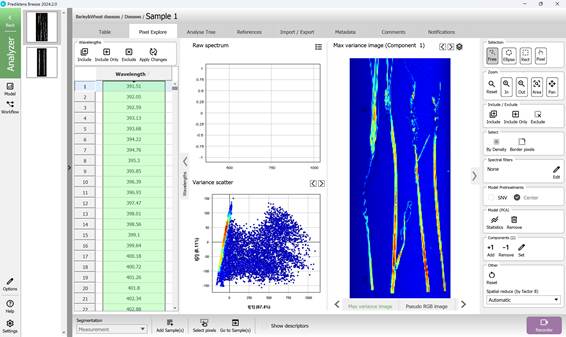
Рисунок 27 – Изображение максимальной дисперсии по первой главной компоненте (PC1) и график спектрального распределения дисперсии
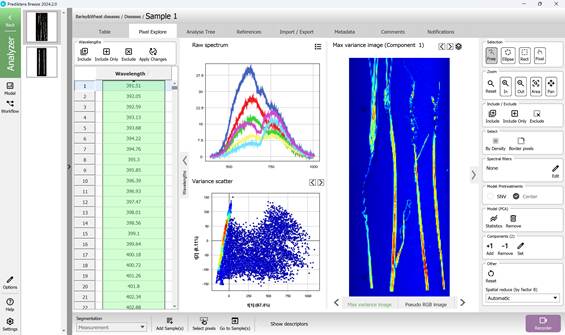
Рисунок 28 – Изображение максимальной дисперсии по первой главной компоненте (PC1), спектральное распределение дисперсии и необработанные спектры выбранных зон интереса (ROI)
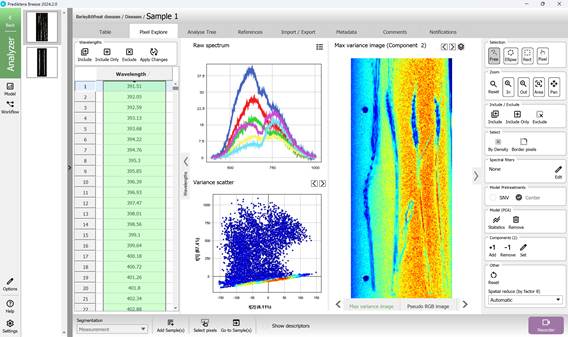
Рисунок 29 – Изображение максимальной дисперсии по второй главной компоненте (PC2), спектральное распределение дисперсии и необработанные спектры выбранных зон интереса (ROI)
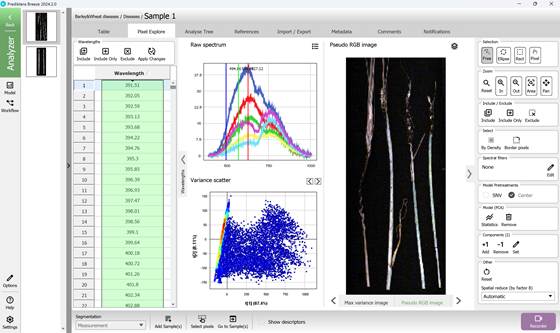
Рисунок 30 – Pseudo RGB изображение, спектральное распределение дисперсии и необработанные спектры выбранных зон интереса (ROI)
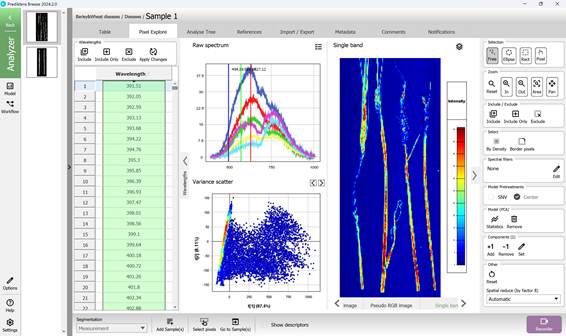
Рисунок 31 – Single band изображение, спектральное распределение дисперсии и необработанные спектры выбранных зон интереса (ROI)